※本記事の操作手順は執筆時点のものです。最新の画面表示とは一部異なる場合があります。(最終更新:2026年3月)
子供のスマホやタブレットを管理するために**「子供用のGoogleアカウント(Gmail)」**を作ろうとして、
- 「年齢制限でエラーになる」
- 「途中で作成できない」
- 「どうやって作ればいいか分からない」
と困っていませんか? この記事では、**子供用Googleアカウントの正しい作り方(ファミリーリンク経由)**を、本業で品質管理(QC)を行う筆者が初心者でも絶対に迷わない手順で解説します。
⚠️ 【重要】すでに親の余ったアカウントを子供に使わせている方へ ここで新しくアカウントを作り直すと、子供のマイクラ等のセーブデータが消滅します! 今のデータを残したまま、既存アカウントを子供用に変換する「裏ワザ」は、以下の別記事で解説しています。 👉
結論:ブラウザから作ると失敗する。アプリ経由が唯一の正解ルート
普通にSafariやGoogle Chromeなどのブラウザから13歳未満のアカウントを作ろうとすると、年齢制限で弾かれたり、複雑なエラー画面が出たりして高確率でパニックになります。
子供用のアカウントを確実に、エラーなく一発で作る唯一の正解ルートは、「親のスマホにインストールした『ファミリーリンクアプリ』の中から新規作成すること」です。
【実践編】アプリから子供用アカウントを作成する手順
手元に「親のスマホ」を用意して、以下の手順通りに進めてください。作業は5分で終わります。
ステップ1:親のスマホで「ファミリーリンク」アプリを開く
まずは親のスマホに「Google ファミリーリンク」アプリ(白い凧のマーク)をインストールし、親のGoogleアカウントでログインします。
すでにログインできている方は、アプリ画面の左上、またはメニューにある「+(お子様を追加)」をタップしてスタートします。
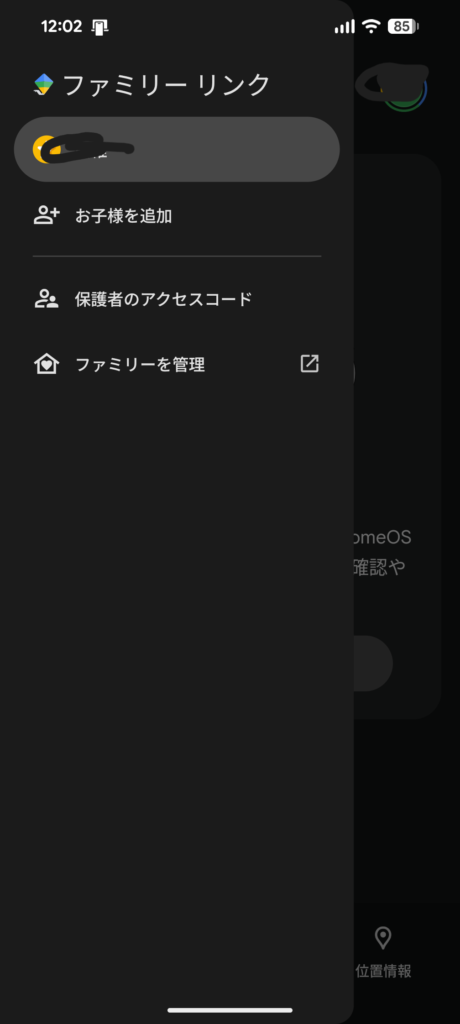
ステップ2:最大の分岐点「いいえ」を選択する
ここが一番間違えやすい(エラーになりやすい)トラップです。 「お子様はGoogleアカウントをお持ちですか?」と聞かれたら、必ず「いいえ」を選択してください。
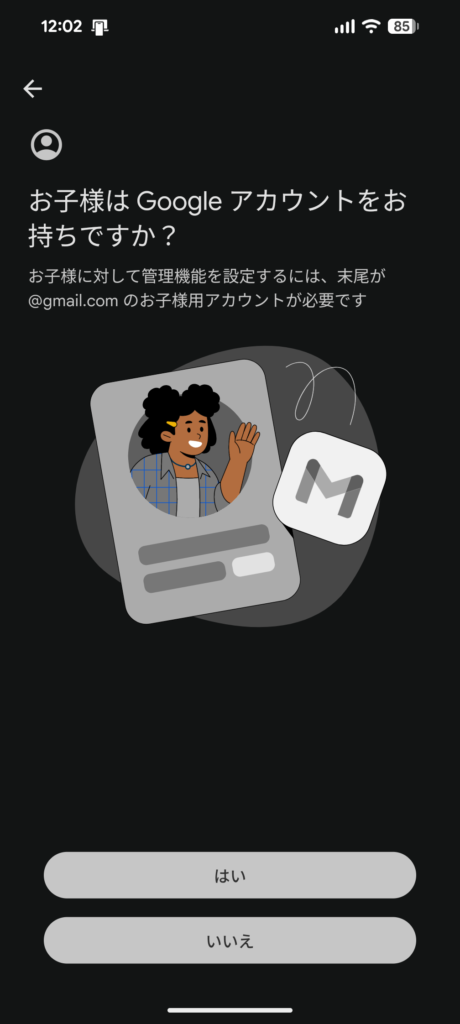
「いいえ」を押して次へ進むと、自動的に「親の管理下に入る子供用アカウント」の作成モードに切り替わります。
ステップ3:子供の名前と「生年月日(13歳未満)」を入力
画面の指示に従い「お子様用アカウントを作成します(次へ)」「お子様のなまえ」を入力して進みます。
次の「基本情報」の画面では、**必ずお子様の実際の生年月日(13歳未満になる日付)**を入力してください。
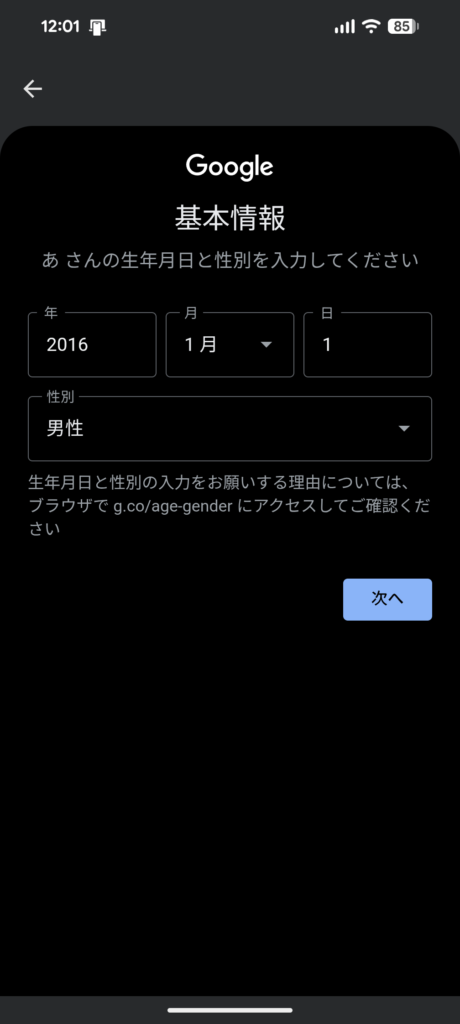
ここで13歳未満の日付を入れることで、Google側が「これは子供のアカウントだ」と正しく認識し、有害サイトのブロックや課金制限が自動で強固に設定されます。
ステップ4:アドレスとパスワードを決める
次に「ログイン方法」の画面で、子供用に新しく作りたいGmailアドレスの文字列(半角英数字)を入力します。 続いて「パスワード作成」画面でパスワードを決めます。(※このパスワードは、後で子供の端末にログインする際に使うのでメモしておいてください)
ステップ5:【要注意】電話番号の認証は「親の番号」でOK!
最後に「ロボットによる操作でないことを証明」という画面になり、電話番号の入力を求められます。
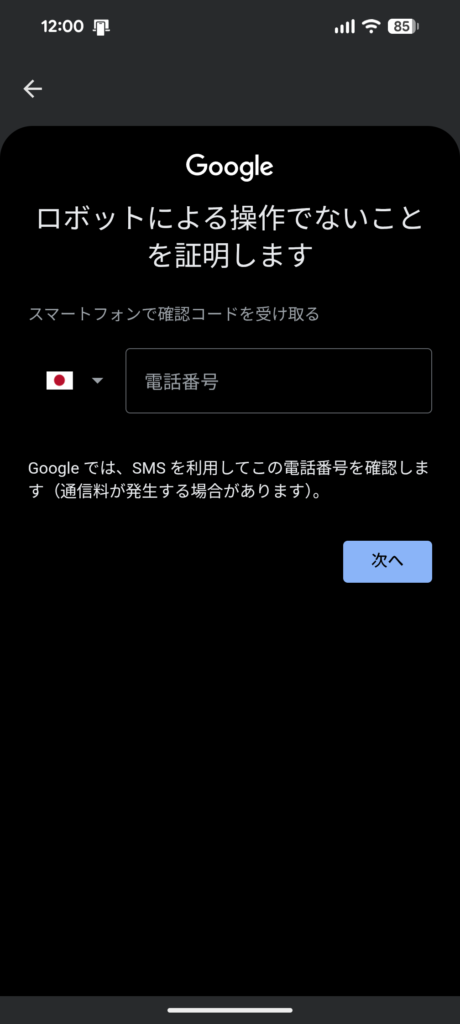
ここで「子供のスマホにはまだ電話番号がないんだけど!?」と焦る必要はありません。 ここは親(あなた)のスマホの電話番号を入力して全く問題ありません。 入力すると親のスマホにSMS(ショートメール)で6桁の確認コードが届くので、それを画面に入力すれば認証完了です。
よくある質問(FAQ)
Q:子供のGoogleアカウントは何歳から作れますか? A:13歳未満でも作れます。 ファミリーリンク経由で作成すれば、年齢制限に引っかかることなく安全なアカウントを作成できます。
Q:親がiPhoneでも作れますか? A:作れます。 親のスマホがiPhone(iOS)であっても、ファミリーリンクアプリを入れれば問題なく作成・管理が可能です。
Q:子供が勝手に設定を変更できますか? A:保護者の承認なしでは変更できません。 子供側から勝手に制限を解除しようとすると、親のパスワードが求められるため安全です。
次のステップ:子供の端末でログインして制限をかける
お疲れ様でした!親のスマホのアプリ上で「アカウントが作成されました」という画面が出たら、無事に完成です。
あとは、子供のスマホ(またはタブレット)の電源を入れ、初期設定画面で「今作ったばかりの子供用Gmailアドレスとパスワード」を入力してログインするだけです。
具体的な「1日の利用時間の制限」や「アプリの課金ブロック」などの最強設定のやり方については、以下の記事で詳しく解説しています。
👉 []





コメント