「IIJmioに乗り換えたいけど、手続きが難しそう…」 そんな不安から、格安SIMへの乗り換えを先延ばしにしていませんか? 「失敗してスマホが使えなくなったらどうしよう…」と悩む気持ち、すごくよく分かります。
結論から言います。 乗り換えの手続きは、ご自身の「スマホ設定への自信度」と「乗り換える人数」によって、実店舗(ショップ)に行くか、ネット(Web)でやるかを明確に仕分けるのが一番安全です。
私が両方を体験して導き出した「絶対に失敗しない乗り換えルートの仕分けSOP」は以下の通りです。
🏢 【実店舗(ショップ)での乗り換えが正解の人】
- スマホの設定に1ミクロンも自信がない人(プロに全部丸投げしたい)
- 家族3人〜5人など、複数回線を一気に乗り換えたい人(手続きが複雑になるため)

(結論) あなたは「休日の数時間(待ち時間)」を払ってでも、店員さんという「安全と安心」を買うべきです。店舗に行く前に自宅で「MNP予約番号」を発行してから向かいましょう。
実際、私も家族5人全員を一気に乗り換えた際は、安全第一で実店舗を使いました。その時の詳しい手順はこちらです。

💻 【Web(ネット)での乗り換えが正解の人】
- 親のスマホや自分のサブ機など、1〜2回線をサクッと乗り換えたい人
- 休日にショップで2〜3時間も待たされるのが絶対に嫌な人
- 店舗で「不要なオプション」を勧められて断るのが苦手な人
(結論) あなたはWeb申し込み一択です。「MNPワンストップ」が使えるため、今の携帯会社に一切連絡することなく、自宅のソファに座ったまま5分で手続きが終わります。
この記事では、「店舗に行く時間はないから、なんとかWebでサクッと乗り換えたい!」という方に向けて、初心者がパニックになる「3つの罠(エラー)」を事前に回避する【完全ポカヨケSOP(手順書)】を画像付きで解説します。
事前準備:Webなら面倒な「MNP予約番号」は一切不要!
店舗で乗り換える場合、事前に今の携帯会社のマイページにアクセスして「MNP予約番号(10桁)」を発行するという面倒な作業が必要です。
しかし!IIJmioをWeb(ネット)から申し込む場合、この面倒な予約番号は一切不要です。 「MNPワンストップ」という機能が使えるため、今の会社(ドコモ、au、ソフトバンク、楽天、UQ、ワイモバイルなど)に連絡することなく、そのままIIJmioの申し込み画面から自動で連携できます。
※マイナーな格安SIMをお使いの方だけは未対応の場合があるため、事前に今の会社で予約番号を発行してください。
ここからは「待ち時間ゼロ」の快適なWeb申し込み手順を、私が実際に躓いた罠の解説とともに進めていきましょう。
罠①:「事前支払いしたもの(パッケージ)」は無視せよ!
申し込み画面を開いて、初心者が一番最初に「何やねんこれ」とパニックになるのがこの画面です。
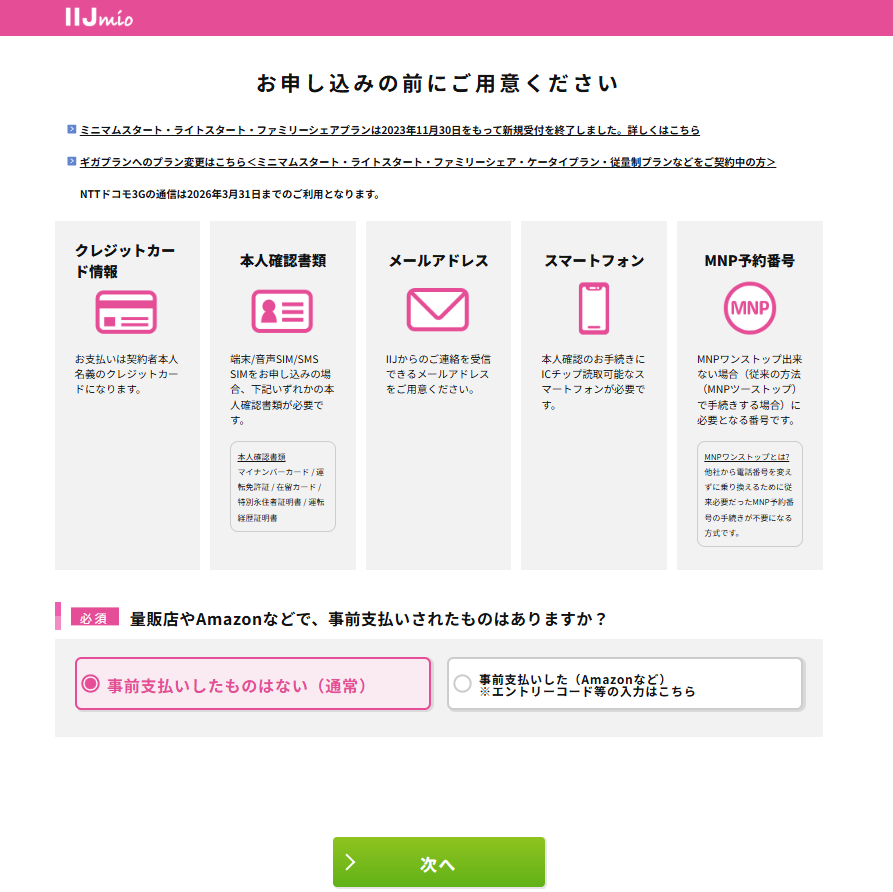
「えっ!?何か先にAmazonとかで買っておかないとダメだったの!?」と焦りますよね。
結論、ここは「事前支払いしたものはない(通常申し込み)」を選んで進んでください。
事前パッケージというのは、初期費用を安くするための紙のコードのことです。しかし、IIJmioは頻繁に「初期費用半額(または数百円)」という特大キャンペーンをWeb上でやっているため、わざわざパッケージを買うとお金と手間のムダになります。迷わず「ない」を選んでヨシ!です。
罠②:SIMの機能は絶対に「物理SIM(nanoSIM)」を選べ!
画面を進めていくと、次に「SIMの機能(種類)」を選ぶ画面が出てきます。ここがこの記事で一番重要なポカヨケ(危険予知)ポイントです。
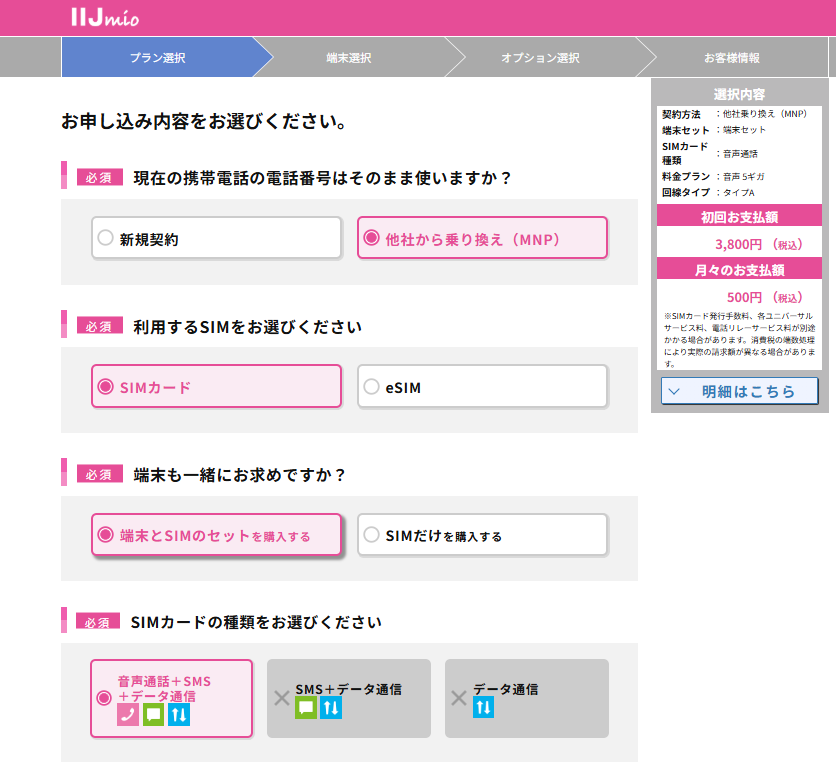
- SIMカード(nanoSIM)
- eSIM
この2つから選ぶのですが、最新のiPhone(eSIM専用機)を買ってしまった人以外は、絶対に「SIMカード(nanoSIM)」を選んでください!
なぜか? 実は私、過去に初めて格安SIMを契約した際、「eSIMってなんか最新っぽくてカッコいいな」と適当に選んでしまい、設定中に誤ってデータを消去してしまったことがあります。 eSIMは一度消すと「復活(アンドゥ)」ができません。結果、私は再発行手数料を自腹でもう一度払うという最悪のペナルティを受けました。今でもこのトラップは改善されていません。
初心者は、家に届いた小さなカードを「カチッとスマホに入れるだけ」の物理SIMカードが一番エラーが起きません。物理的なポカヨケが最強です。安全第一でいきましょう。
罠③:名義の不一致エラーに注意!
申し込みの終盤、個人情報とクレジットカードを入力する画面です。 ここで審査に弾かれて(エラーになって)作業が止まる人がめちゃくちゃ多いです。
- 今のスマホの契約者名義(例:夫)
- IIJmioで入力する契約者名義(例:夫)
- 支払いに使うクレジットカードの名義(例:夫)
この3つの名義は、必ずすべて「同じ人」に統一してください。 「今のスマホは夫名義だけど、支払いは妻のクレジットカードにしよう」とすると、高確率で審査で弾かれます。もし名義を変えたい場合は、乗り換えが完全に終わってから、後日マイページで変更するのが一番確実な手順です。
最終工程:SIMが届いたら「プロファイル」を入れて完了!
無事に申し込みが終わり、数日後に自宅にIIJmioの「物理SIMカード」が届いたら、最後の仕上げです。
SIMカードを入れただけではネットに繋がりません。「このSIMで通信していいよ」という許可証(プロファイル)を入れるこの作業だけは、必ずWi-Fi環境で行ってください。 これで無事に、毎月数百円〜の激安スマホ環境の完成です!
まとめ:罠さえ避ければ、乗り換えは5分で終わる
格安SIMの乗り換えは、知らなければパニックになる罠(エラーポイント)がいくつか潜んでいます。
- 事前パッケージは「ない」を選ぶ
- SIMは迷わず「物理SIM」を選ぶ
- 名義はすべて一致させる
この「たつや流・ポカヨケSOP」の通りに進めれば、設定に自信がない人でも迷うことなく、安全にIIJmioへの乗り換えが完了します。 毎月5,000円以上払っているムダな固定費(過剰品質)を削ぎ落とすため、ぜひ今週末のスキマ時間にサクッと作業を終わらせてしまいましょう!
👇【公式】IIJmio👇




コメント
コメント一覧 (1件)
[…] 【失敗しない】IIJmio乗り換え完全ガイド|私が躓いた3つの罠とポカヨケSOP […]