「警察や自治体が紹介してる詐欺対策アプリがあるって聞いたけど、どれを入れればいいの?初期設定とか難しそうで、親のスマホに入れられるか不安…」
結論から言います。 スマホの詐欺電話を防ぐなら、国(警察庁)や自治体でも紹介されている完全無料の対策アプリ「詐欺対策 by NTTタウンページ」を入れるのが、現状最強の「システム防衛(ポカヨケ)」です。
対策アプリはいくつか存在しますが、ご両親のスマホに入れるなら、知名度と安心感で勝る「NTT」のアプリ一択で間違いありません。
この記事では、「正しいインストール手順」から「絶対にやっておくべき初期設定」まで、実際のスマホ画面(Android)のスクショを使いながら日本一分かりやすく解説します!
1. この設定でどれくらい防げるの?
「わざわざアプリを入れて設定して、本当に意味があるの?」と思うかもしれません。
結論、この設定をしておくだけで、特殊詐欺に使われる怪しい電話の大半は自動でブロック(または警告)されます。 詐欺グループが使う「危険な電話番号のリスト(データベース)」と常に照らし合わせてくれるため、人間の注意力に頼るよりも、はるかに強固な防衛ラインが完成します。騙されるリスクを一気にゼロに近づけることができます。
2. 【完全マニュアル】「詐欺対策 by NTTタウンページ」の設定SOP
NTTタウンページとトビラシステムズが共同開発したアプリです。警察や独自に集めたデータベースをもとに、怪しい着信を自動で遮断・警告してくれます。
Step1:アプリをインストールして初期設定する
まずは、お使いのスマホ(iPhoneまたはAndroid)に公式アプリをダウンロードします。 以下のリンクボタンを押すか、パソコンで見ている方はスマホのカメラでQRコードを読み取ってください。



詐欺対策 by NTTタウンページ
NTT DIRECTORY SERVICES Co.無料posted withアプリーチ
ここからは、実際にAndroidスマホでの設定手順になります。
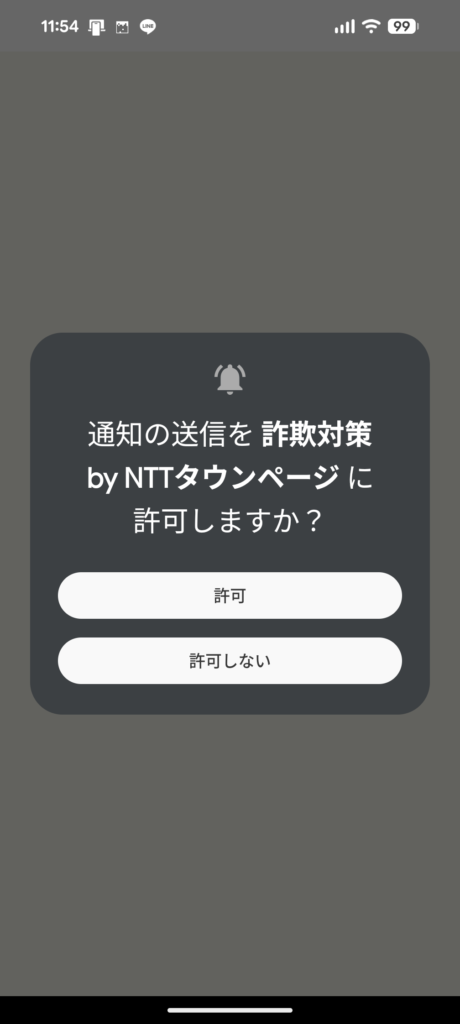
① 通知の許可
警察からの最新の防犯情報が届くようになるため、「プッシュ通知」は必ず許可(有効)にしてください。
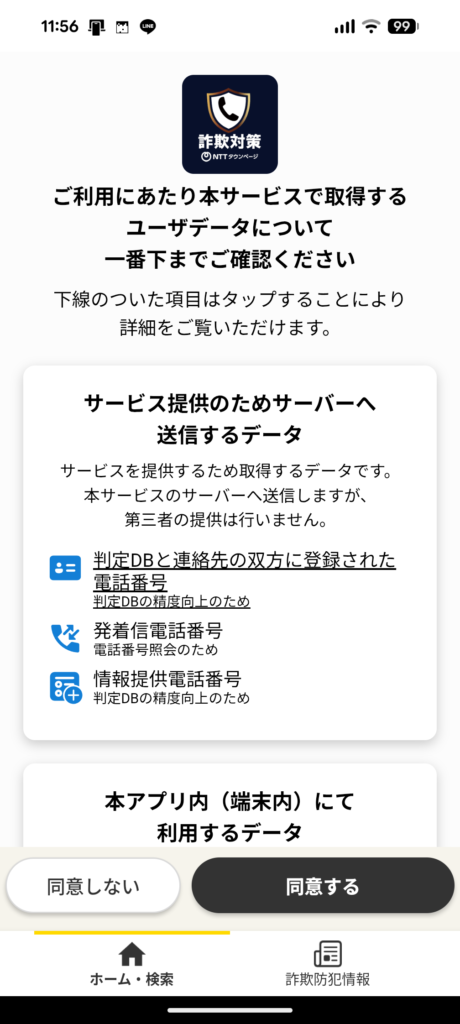
② ユーザデータの取得(同意画面)
次に、「本サービスで取得するユーザデータについて」という画面が出ます。「サーバーへ送信するデータ」などと書かれていて不安になるかもしれませんが、これは詐欺の電話番号かどうかを照合するための安全なシステム(NTT公式)です。 一番下までスクロールして、安心して右下の「同意する」をタップしてください。
Step2:スマホの権限(アクセス)をすべて許可する
「同意する」を押した後、スマホの画面に「〇〇を許可しますか?」「デフォルト(標準)アプリとして設定しますか?」といった確認画面が連続で何回も表示されます。(※特にお使いのスマホがAndroidの場合は多く出ます)
「連絡先や通話履歴を見られるの?」と不安になるかもしれませんが、これは「かかってきた電話番号が、詐欺リストに載っていないか」をアプリが自動でチェックするために絶対に必要な設定です。安心してすべて許可してください。
① 「許可」をタップする画面 「電話の発信と管理」「通話履歴へのアクセス」「連絡先とアカウントへのアクセス」などは、すべて「許可」をタップして進んでください。
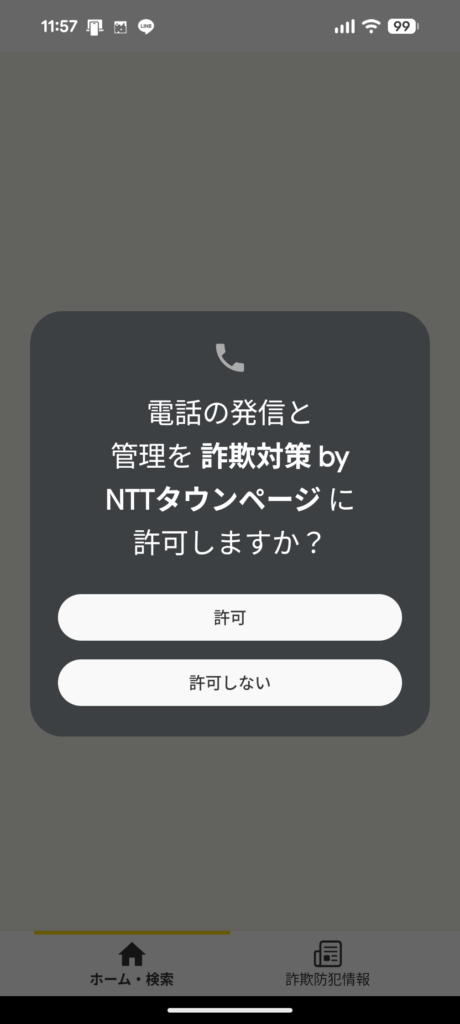
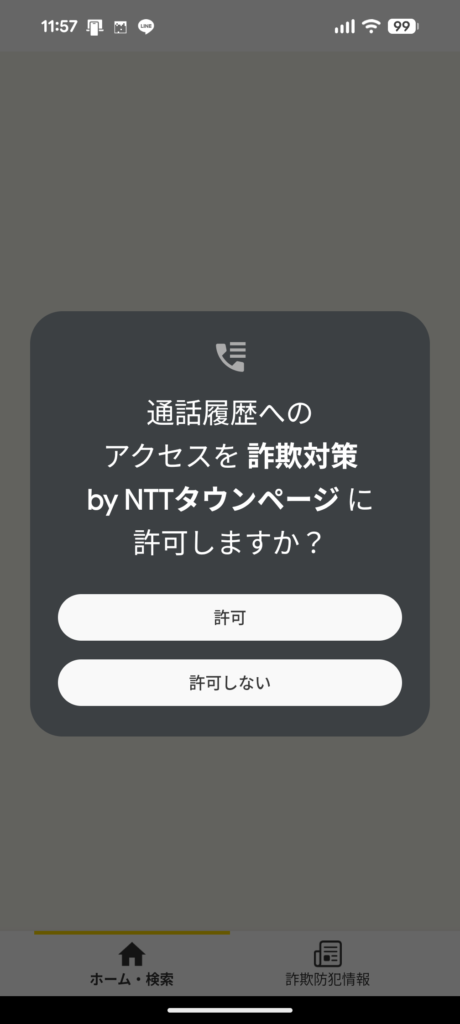
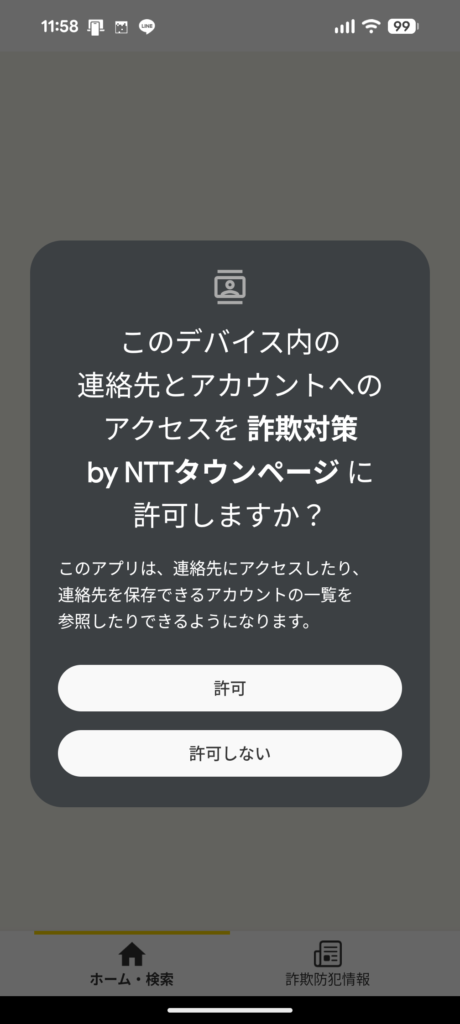
② 「デフォルトに設定」する画面 「デフォルトの発信者番号/迷惑電話アプリ」「デフォルトの通話転送アプリ」という画面が出たら、「詐欺対策 by NTTタウンページ」の横にある丸(◯)をタップして選択し、右下の「デフォルトに設定」を押してください。
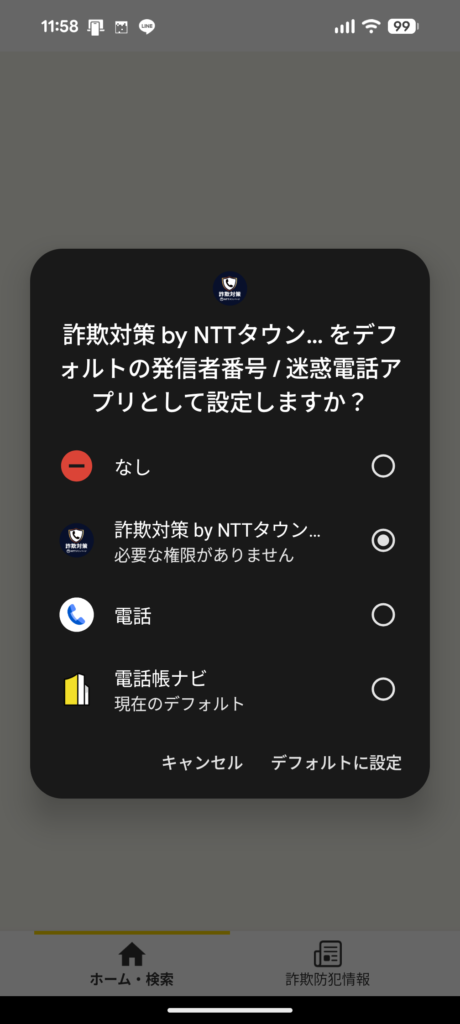
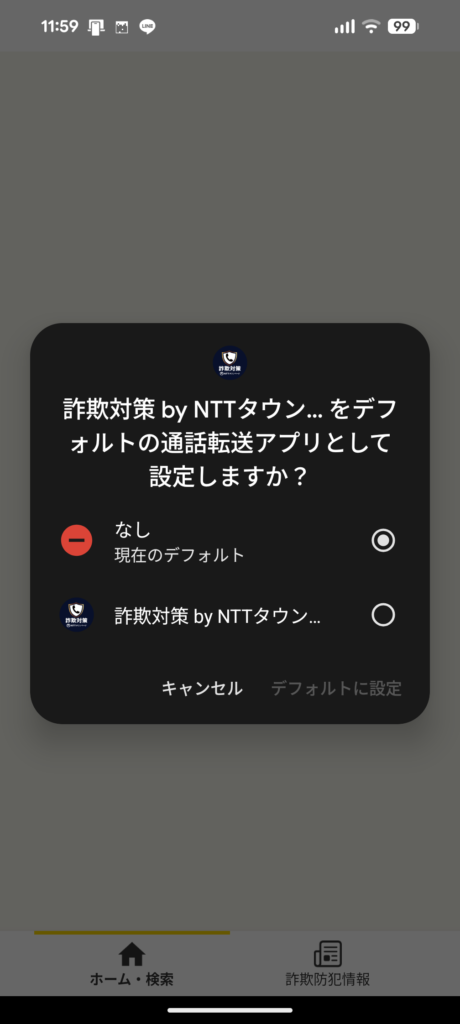
これをすべて終わらせると、ようやくホーム画面が開きます!(通話転送アプリとして…は選択前です。)
3. 究極の出口:離れた親のスマホ設定、電話で教えられますか?
「設定の手順は分かったけど…これを実家の親に電話越しで説明して、設定してもらうのは絶対に無理だわ…」
おっしゃる通りです。スマホの「本体設定」をいじる作業は、高齢の親にとってはハードルが高すぎます。途中で操作を間違えてパニックになる(ヒューマンエラー)のがオチです。
もし「親のスマホの防衛対策をプロに任せたい」「遠隔でのサポートに限界を感じている」という場合は、全国の店舗(イオンモール等)で対面サポートしてくれる通信会社を選ぶのが、最も確実で安全なインフラ構築(防衛策)です。
我が家も実践している、高齢者にとって最も安全で、しかも毎月のスマホ代が劇的に安くなる「イオンモバイル」への乗り換え手順はこちらで解説しています。

詐欺の手口は毎日進化しています。強力なシステムと「店舗サポート」という物理的な安心感を組み合わせて、大切な家族を守ってくださいね!

コメント